

Ampliar RAM y SSD en Lenovo: recomendaciones y precauciones (guía práctica)
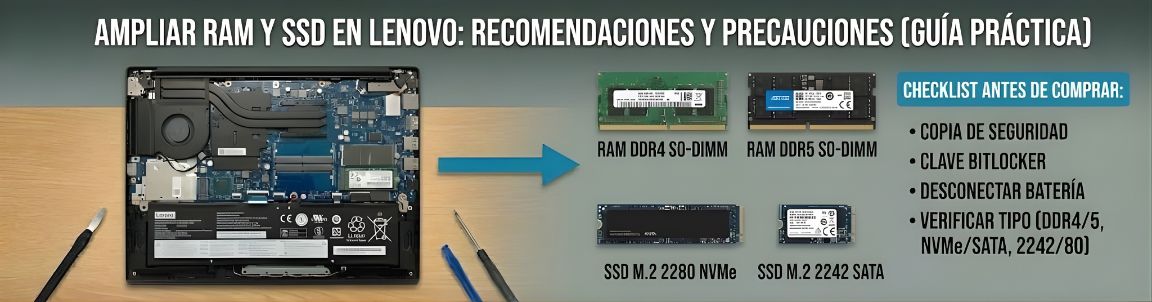
Guía práctica para ampliar RAM y SSD en Lenovo: qué comprobar (soldered vs slot, DDR4/DDR5, M.2 2242/2280, NVMe/SATA), copias de seguridad, BitLocker y pasos seguros para evitar errores.
Ampliar la memoria RAM o cambiar el disco SSD es la forma más rentable de rejuvenecer un portátil Lenovo lento. Sin embargo, la arquitectura interna varía enormemente entre familias (ThinkPad, IdeaPad, Legion): memorias soldadas, límites de capacidad, ranuras M.2 2242 vs 2280 o protocolos NVMe/SATA.
En esta guía te explicamos cómo identificar qué necesitas y te ofrecemos dos caminos: comprar la pieza compatible exacta (para montarla tú mismo) o contratar nuestro servicio de ampliación (si prefieres que nosotros nos encarguemos del montaje y el clonado de datos).
Opción B: ¿No quieres abrir el equipo? Lo hacemos nosotros
Abrir un portátil moderno conlleva riesgos (pestañas rotas, chispazos, estática). En GlobalRepair recogemos tu equipo, instalamos la ampliación y, si cambias de disco, clonamos tus datos para que todo siga igual, pero más rápido.
Presupuesto de ampliación / instalación1) Precauciones críticas antes de abrir un Lenovo
- Copia de seguridad (Backup): Fundamental si vas a tocar almacenamiento.
- BitLocker / Cifrado: ¡Vital! Si usas Windows Pro o Enterprise, guarda tu clave de recuperación. Al cambiar hardware, la BIOS puede bloquear el arranque por seguridad.
- Desconexión total: Apaga el equipo (no suspender), quita el cargador y, si la batería es extraíble, quítala. Si es interna, desconéctala nada más abrir la tapa.
- Electricidad estática (ESD): Un toque en un chip de memoria con carga estática puede freír el módulo. Usa pulsera o toca metal antes de manipular.
2) Ampliar RAM en Lenovo: ¿Qué debo mirar?
A) Soldada vs So-DIMM (Slot)
No todos los Lenovo se pueden ampliar. Revisa tu modelo:
- RAM Soldada (Onboard): Común en ultrabooks (Yoga, X1 Carbon). No se puede ampliar.
- 1 Slot + Soldada: Puedes cambiar el módulo del slot para sumar a la soldada.
- 2 Slots So-DIMM: La configuración más flexible. Ideal para kits 8GB+8GB o 16GB+16GB (Dual Channel).
B) Generación: DDR4 vs DDR5
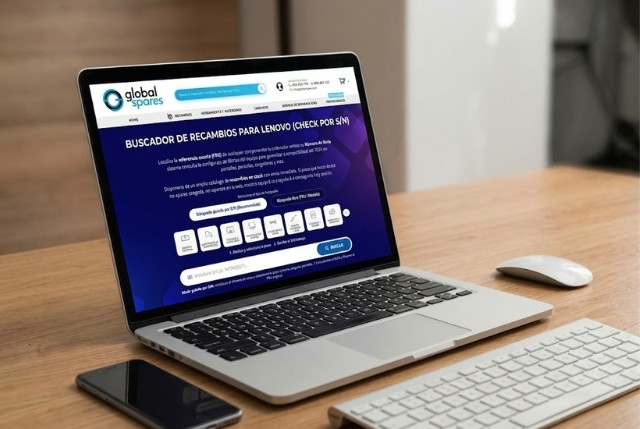
Físicamente son distintas. No puedes meter una DDR5 en una ranura DDR4. Usa nuestro buscador por S/N para ver qué tecnología monta tu placa.
3) Ampliar SSD (Disco Duro) en Lenovo
A) Factor de forma: M.2 2242 vs 2280
El estándar es M.2, pero la longitud importa. Muchos Lenovo IdeaPad y ThinkPad recientes usan el formato corto 2242. Si compras el estándar 2280 (largo), es posible que no quepa o no tengas dónde atornillarlo.
B) ¿Necesitas clonar el disco? (Servicio SAT)
Cambiar el disco implica reinstalar Windows desde cero o clonar tu disco antiguo al nuevo. El clonado requiere software específico y, a veces, una caja externa USB para el disco nuevo.
Consultar servicio de clonado e instalación
4) Guía rápida de montaje (Paso a paso)
Si has decidido hacerlo tú mismo y ya tienes la pieza correcta de Global Spares:
- Desatornilla la base (usa un destornillador de precisión adecuado para no pasar las cabezas).
- Usa una púa de plástico para separar las grapas del chasis. Nunca tires con fuerza bruta.
- Desconecta el conector de la batería interna por seguridad.
- Para RAM: Abre las pestañas laterales del slot, retira el módulo antiguo e inserta el nuevo en ángulo de 45º hasta que haga "clic".
- Para SSD: Quita el tornillo de fijación, extrae el M.2 y coloca el nuevo. Asegura el tornillo sin apretar en exceso.
- Reconecta batería, cierra tapa y enciende. El primer arranque puede tardar un poco más mientras la BIOS reconoce la nueva memoria.
5) Errores frecuentes que evitamos en taller
- Rotura de carcasas: Al no saber dónde están las grapas ocultas o tirar mal del "palmrest".
- Compra incorrecta: Pedir un SSD NVMe para un puerto que solo admite SATA (o viceversa).
- Pérdida de tornillos: Los tornillos de Lenovo suelen tener longitudes distintas. Poner uno largo en un agujero corto puede marcar la carcasa por el otro lado.
- Bloqueo por BitLocker: No tener la clave a mano antes de desmontar el disco.
Somos expertos en Lenovo. Puedes comprar el recambio o pedirnos que lo montemos.
Formulario de inicio de sesión y registro