

Teclado Lenovo compatible: layout ES, retroiluminación (backlit) y palmrest (guía)
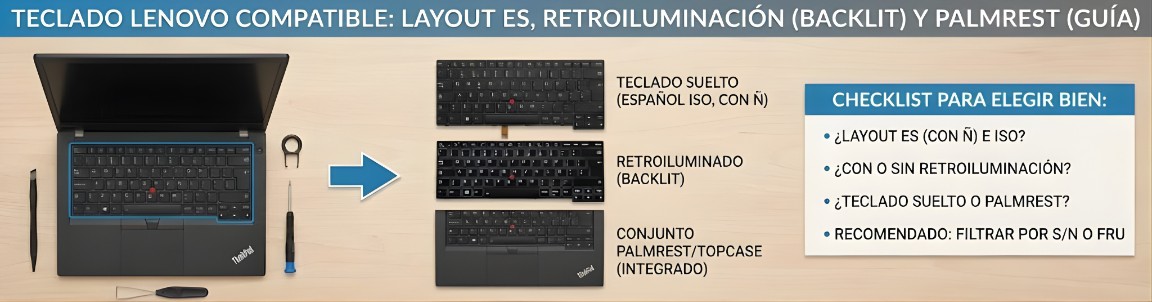
Guía para elegir teclado Lenovo compatible: idioma (ES/US), retroiluminación, palmrest/assembly y diferencias por variante.
Comprar un teclado para portátil Lenovo parece sencillo hasta que te encuentras con la realidad: el mismo modelo de portátil (por ejemplo, un ThinkPad T480 o un IdeaPad 330) puede montar hasta 4 o 5 teclados diferentes que no son intercambiables entre sí. Variaciones en el idioma (ES/US), la retroiluminación, el formato del "Enter" o si va remachado al chasis (Palmrest) hacen que buscar por "nombre del modelo" sea arriesgado.
En esta guía técnica te explicamos cómo identificar la referencia exacta (FRU) y por qué usar el número de serie (S/N) es la única forma profesional de garantizar la compatibilidad al 100%.
1) El problema de las variantes: ¿Por qué falla la búsqueda por modelo?
Lenovo fabrica millones de unidades del mismo modelo comercial, pero cambia los componentes internos según la región y la gama. Si buscas "Teclado Lenovo V15 G2", te aparecerán decenas de resultados visualmente parecidos pero técnicamente distintos.
2) Layout e Idioma: La diferencia entre ISO y ANSI
El motivo número 1 de devoluciones es comprar un teclado con el formato de tecla "Enter" incorrecto. Físicamente no encajará en los agujeros de tu carcasa (Topcase).
A) Teclado ISO (Estándar Europeo/Español)
- Tecla Enter: Grande, en forma de "L" invertida o "7". Ocupa dos filas de altura.
- Tecla Ñ: Si es distribución Español (ES), la tendrá al lado de la L.
- Tecla <>: Tiene una tecla extra entre la Z y el Shift izquierdo.
B) Teclado ANSI (Estándar Americano/US)
- Tecla Enter: Rectangular y horizontal (una sola fila).
- Sin Ñ: Distribución US/International.
- Shift Izquierdo: Es más largo y no tiene la tecla extra de símbolos.
3) Retroiluminación (Backlit): ¿Compatible o no?
Muchos usuarios quieren aprovechar el cambio de teclado para poner uno con luz (Backlit). ¿Es posible?
- Sí, si tu placa base tiene el conector: La mayoría de placas Lenovo modernas tienen el conector de luz presente aunque el teclado original no tuviera luz.
- El cable flex: Los teclados retroiluminados suelen tener un cable flex adicional más pequeño (o uno más ancho) para alimentar los LEDs.
Para estar seguro, introduce tu S/N en el buscador. Si tu equipo soporta retroiluminación, el listado de compatibilidad te mostrará opciones marcadas como "Backlit" dentro de la sección de teclados.
4) ¿Teclado suelto o Conjunto Palmrest (Topcase)?
Este es el punto más técnico y donde más se equivocan los usuarios no profesionales. Existen dos tipos de montaje en Lenovo:
- Teclado Insertado (Suelto): Es el clásico. Quitas unos tornillos por debajo, el teclado sale por arriba y pones el nuevo. Es barato y fácil.
- Teclado Remachado (Integrated): El teclado está "fundido" con plástico derretido (remaches) a la carcasa superior (Palmrest).
5) Cómo usar el buscador para no equivocarte
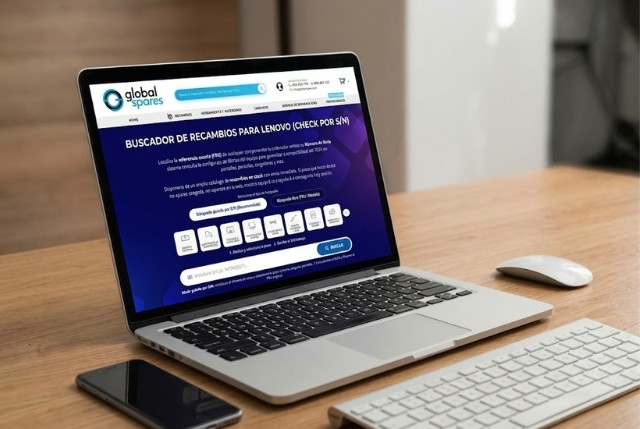
En lugar de desmontar el equipo para ver la referencia, usa nuestra herramienta:
- Localiza el S/N en la pegatina base de tu equipo.
- Introdúcelo en el Buscador de Recambios Lenovo.
- Selecciona la opción "Teclado / Upper Case" en el menú de piezas.
- Obtendrás el listado de referencias compatibles exactas para tu unidad.
Accede a la identificación exacta de piezas.
IR AL BUSCADOR POR S/N
Formulario de inicio de sesión y registro