

Cómo encontrar el repuesto correcto para tu Lenovo usando S/N y FRU (sin equivocarte)
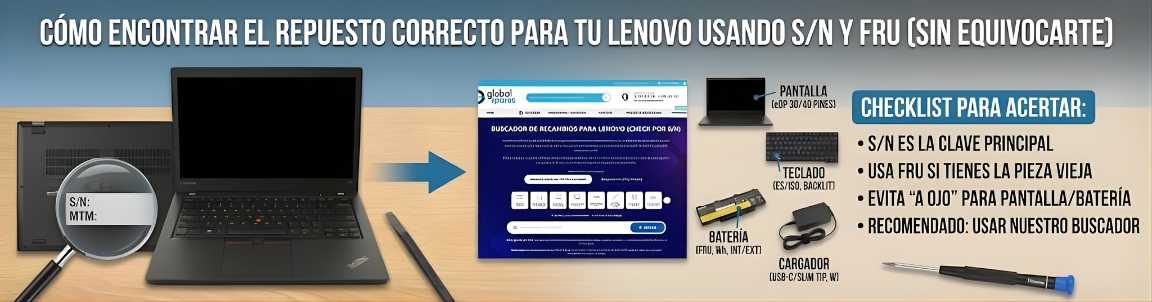
Guía Lenovo: qué es S/N, MTM y FRU, dónde encontrarlos y cómo elegir pantalla, teclado, batería o cargador compatible sin errores.
En el ecosistema Lenovo (ThinkPad, IdeaPad, Legion, Yoga), la frase "parece igual" es la causa número uno de devoluciones y reparaciones fallidas. Un mismo modelo comercial, como un "ThinkPad T480", puede haberse fabricado con 3 pantallas distintas (HD, FHD, WQHD), 2 fabricantes de teclado (Chicony, Liteon) y configuraciones de batería interna/externa muy diferentes.
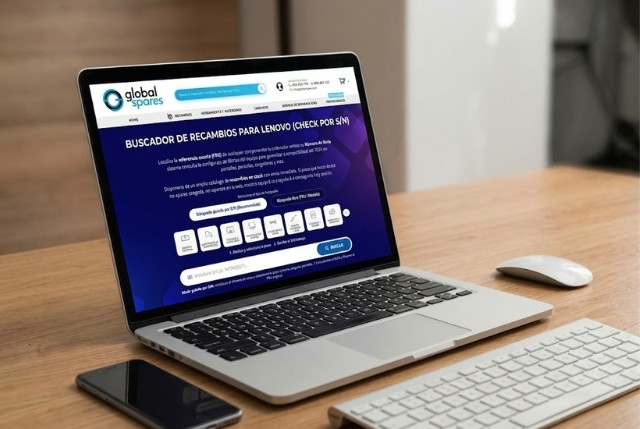
Para acertar con el recambio a la primera, necesitas dominar los identificadores técnicos: S/N, MTM y FRU. En esta guía técnica desglosamos cómo localizarlos, cómo usarlos en nuestro buscador y explicamos los problemas de compatibilidad más complejos (Whitelist de BIOS, EDID de pantallas, Teclados remachados).
1) El Diccionario Técnico: S/N, MTM y FRU
S/N (Serial Number) - "La huella dactilar"
Es el identificador único de tu unidad física. Con el S/N, nuestro sistema consulta la configuración de fábrica exacta con la que salió ese equipo de la línea de montaje.
- Formato: Generalmente 8 caracteres alfanuméricos (ej:
PF123456,MP1A2B3C). - Utilidad: Es el dato obligatorio para usar nuestro buscador y filtrar piezas compatibles al 100%.
MTM (Machine Type Model) - "La variante técnica"
Define la plataforma y las especificaciones base (CPU, Gráfica, Chasis). Es mucho más preciso que el nombre comercial (ej: "ThinkPad T14 Gen 1").
- Formato: 4 dígitos (Machine Type) + 6 caracteres (Model). Ej:
20L5-0004SP. - Utilidad: Vital para encontrar drivers, saber si el equipo admite pantallas de 40 pines o buscar manuales de mantenimiento (HMM).
FRU (Field Replaceable Unit) - "El Part Number"
Es el código de pieza de repuesto de Lenovo. A diferencia de otras marcas que usan varios P/N, el FRU es la referencia maestra de servicio.
- Formato: Ej:
01AV421,5B10W13900,04X0443. - Importante: Si compras una pieza con el mismo FRU que la original (o su sustituto oficial), la compatibilidad está garantizada, incluso a nivel de firmware.
2) Dónde encontrar el S/N y el MTM (Métodos avanzados)
A) Etiqueta física (Chasis)
Busca en la base del portátil (Bottom Case). En modelos con batería extraíble, suele estar debajo de esta. En modelos modernos, puede estar impresa en texto muy pequeño cerca de la rejilla de ventilación o bajo el soporte "kickstand" en tablets.
B) Línea de comandos (CMD) - Sin instalar nada
Si el equipo enciende y entra en Windows, es la forma más rápida y sin errores de lectura:
- Pulsa la tecla Windows + R.
- Escribe
cmdy pulsa Enter. - Escribe el comando:
wmic bios get serialnumber
C) BIOS / UEFI
Al encender el equipo, pulsa repetidamente F1 (ThinkPad) o F2 (IdeaPad/Legion) antes de que salga el logo de Windows. En la pantalla principal ("Main" o "Information") verás: System Serial Number y Machine Type Model.
Si la pantalla está negra o no puedes entrar en Windows, tenemos una guía específica para localización física de etiquetas y componentes:
Cómo identificar S/N y FRU en equipos averiados o que no arrancan →
3) Problemas críticos de compatibilidad por componente
Usar el S/N es vital porque Lenovo introduce variaciones críticas que no se ven a simple vista. Estos son los casos más habituales:
A) Pantallas: La trampa de los 30/40 pines y la "Whitelist"
- Conector eDP: Un mismo portátil puede venderse con pantalla HD (30 pines) o WQHD/144Hz (40 pines). No son intercambiables sin cambiar también el cable de vídeo flex.
- Brackets vs Slim: Algunas pantallas llevan pestañas metálicas (brackets) para atornillar; otras van pegadas con adhesivos "Easy Pull" (Slim/Borderless).
- Whitelist / EDID (ThinkPad): En ciertos modelos ThinkPad (series T440, T450, X240, etc.), si instalas una pantalla compatible genérica que no tenga el FRU correcto, el control de brillo en Windows dejará de funcionar. Nuestro buscador te dará el FRU correcto para evitar esto.
B) Teclados: El dilema del "Remachado" (Riveted)
En las series modernas (IdeaPad 320, 330, S145, V15, etc.), el teclado no siempre va atornillado.
- Teclado Suelto: Se cambia quitando tornillos. Fácil y barato.
- Teclado Integrado (Heat-staked): El teclado está unido a la carcasa superior (Palmrest) con remaches de plástico derretido. NO compres el teclado suelto a menos que tengas herramientas para romper y soldar plástico. La reparación correcta es cambiar el Upper Case con Teclado (C-Cover).
C) Baterías: Internas, Externas y "Bridge Battery"
Modelos como el ThinkPad T480 o X270 usan el sistema Power Bridge: llevan una batería interna y otra externa.
- Debes identificar cuál falla (Batería 1 o Batería 2) en el diagnóstico de Lenovo o Windows.
- Whitelist de carga: Algunas BIOS de Lenovo bloquean la carga si la batería no tiene el chip de autenticación correcto. Busca siempre por FRU o S/N para asegurar que el chip es reconocido.
4) Soluciones para problemas de Placa Base (Serialización)
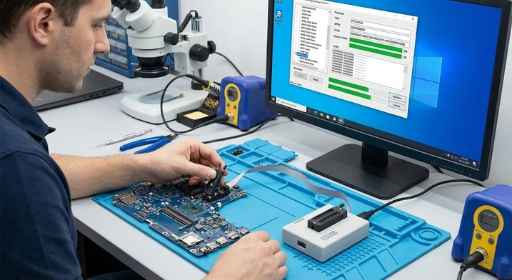
Si has cambiado la placa base, es posible que el equipo arranque con pitidos o mensajes de error como: "2200: Machine Type and Serial Number are invalid" o "UUID is all FF". Esto ocurre porque la placa de repuesto viene "en blanco".
5) Guías específicas por componente
Si ya tienes el S/N, profundiza en la pieza que necesitas con nuestras guías detalladas:
-
Pantallas Lenovo: Guía de pines, Hz y anclajes
Diferencias entre 30/40 pines, tasa de refresco y problemas de brillo.
-
Teclados Lenovo: Idioma, luz y montaje
Cómo identificar Layout ES/US, retroiluminación y si va remachado.
-
Baterías Lenovo: Voltaje y capacidad
Baterías internas vs externas, Wh reales y solución a errores de carga.
-
Cargadores Lenovo: USB-C vs Slim Tip
Potencia necesaria (45/65/90W) y tipos de conector rectangular.
Evita errores: Empieza por el S/N
Accede a nuestra base de datos técnica para filtrar solo lo que tu equipo necesita.
ACCEDER AL BUSCADOR
Formulario de inicio de sesión y registro